Poradnik
IPTV zacina się? Naprawa krok po kroku
IPTV zacina się lub buforuje? Przejdź 9 kroków po kolei: restart, pamięć podręczna, DNS, kabel i aplikacja. Znajdź przyczynę i odzyskaj płynny obraz.
Autor: Marek Zieliński, ponad 10 lat pracy z IPTV w Europie
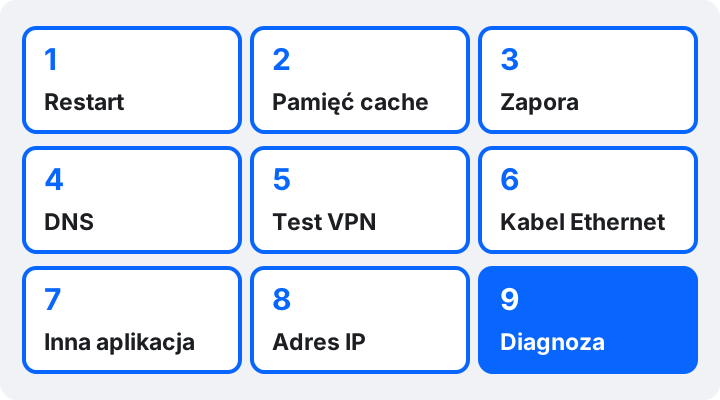
Gdy IPTV się zacina, zacznij od pełnego restartu telewizora, routera i TV boxa, a potem przejdź kolejno przez czyszczenie pamięci podręcznej, ustawienia sieci, kabel Ethernet i zmianę aplikacji. Buforowanie może mieć wiele przyczyn, dlatego ta kolejność oszczędza czas: najpierw proste kroki, na końcu diagnoza techniczna.
Ta kolejność pochodzi z codziennej pracy wsparcia technicznego. Pierwsze kroki zajmą Ci kilka minut, a do wykonania większości z nich nie potrzebujesz wiedzy technicznej. Jeśli po przejściu wszystkich kroków problem zostanie, pomożemy Ci znaleźć jego źródło.
Co będzie potrzebne
- Dostęp do telewizora, routera i TV boxa.
- Pilot i ustawienia aplikacji IPTV.
- Telefon lub komputer w tej samej sieci.
- Kabel Ethernet, jeśli chcesz sprawdzić połączenie przewodowe.
- Kilka minut na pierwszy krok.
Spis treści
- Dlaczego IPTV się zacina?
- Krok 1: Zrób pełny restart
- Krok 2: Wyczyść pamięć podręczną
- Krok 3: Sprawdź zaporę w routerze
- Krok 4: Zmień DNS
- Krok 5: Przetestuj VPN
- Krok 6: Podłącz kabel Ethernet
- Krok 7: Wypróbuj inną aplikację
- Krok 8: Wyślij swój adres IP
- Krok 9: Diagnoza techniczna
- Jak sprawdzić, czy problem zniknął?
- Typowe objawy i rozwiązania
- Porady zaawansowane
- Najczęstsze pytania
- Co dalej
Dlaczego IPTV się zacina?
IPTV zacina się wtedy, gdy obraz przestaje docierać do urządzenia wystarczająco szybko i równo, a bufor w aplikacji się opróżnia. Przyczyna może leżeć w łączu, routerze, Wi-Fi, u operatora, w aplikacji, w samym urządzeniu, na trasie sieciowej albo na serwerze. Dlatego nie warto od razu zakładać, że winna jest jedna z tych rzeczy.
Zanim zaczniesz, odpowiedz na trzy pytania. Odpowiedzi szybko zawężą poszukiwania:
| Pytanie | Co to sugeruje |
|---|---|
| Zacina się jeden kanał czy wszystkie? | Jeden kanał: problem może dotyczyć tego kanału. Wszystkie: szukaj w sieci, aplikacji lub urządzeniu |
| Zacina się tylko na jednym urządzeniu? | Tak: sprawdź to urządzenie i jego aplikację. Nie: szukaj w łączu lub routerze |
| Zacina się o określonych porach? | Wieczorem lub przy dużych wydarzeniach: możliwe przeciążenie u operatora albo na serwerach |
Warto też sprawdzić, czy prędkość jest wystarczająca. Zalecamy 10 Mb/s dla SD, 25 Mb/s dla HD i Full HD oraz 50 Mb/s dla 4K. Jak zrobić to poprawnie, opisuję w poradniku jaka prędkość internetu do IPTV. Więcej o tym, jak działa przesyłanie obrazu, znajdziesz w przewodniku polska telewizja internetowa.
Krok 1: Zrób pełny restart urządzeń
To zawsze pierwszy krok. Pełny restart odświeża połączenie sieciowe, uruchamia ponownie usługi sieciowe i usuwa część tymczasowych błędów urządzeń i aplikacji.
- Wyłącz telewizor.
- Odłącz telewizor od prądu.
- Odłącz router od prądu.
- Jeśli używasz TV boxa, odłącz go także.
- Odczekaj co najmniej 60 sekund.
- Podłącz urządzenia z powrotem i włącz je.
Uwaga: Wyłączenie telewizora pilotem często tylko usypia go w trybie czuwania. Do pełnego restartu trzeba odłączyć zasilanie. To krok na czas problemów, a nie coś, co trzeba robić po każdym oglądaniu.
Krok 2: Wyczyść pamięć podręczną
Pamięć podręczna (cache) to tymczasowe dane aplikacji. Gdy są uszkodzone albo jest ich za dużo, aplikacja może działać wolniej i gorzej odtwarzać obraz.
- Wyczyść pamięć podręczną aplikacji IPTV.
- Włącz automatyczne czyszczenie, jeśli urządzenie to obsługuje.
- W razie potrzeby wyczyść też pamięć podręczną TV boxa z Androidem.
- Uruchom aplikację ponownie.
Ścieżka w menu zależy od urządzenia i wersji systemu:
| Urządzenie | Gdzie zwykle szukać |
|---|---|
| Android TV i Google TV | Ustawienia → Aplikacje → wybierz aplikację → Wyczyść pamięć podręczną |
| Samsung (Tizen) | Ustawienia → Wsparcie → Pielęgnacja urządzenia → Zarządzaj pamięcią masową |
| LG (webOS) | Nie każdy model ma tę opcję dla pojedynczej aplikacji. Zwykle pomaga ponowne uruchomienie aplikacji i telewizora |
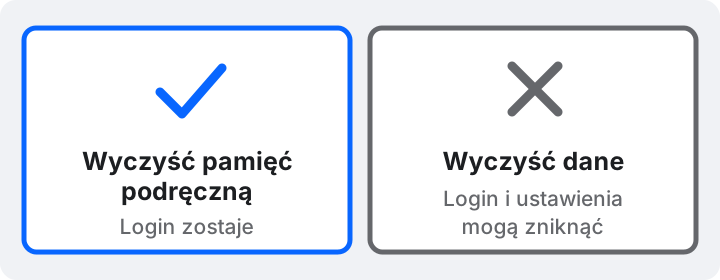
Ważne: Wybierz Wyczyść pamięć podręczną (Clear Cache), a nie Wyczyść dane (Clear Data). Wyczyszczenie danych może usunąć login, konfigurację i ustawienia aplikacji.
Krok 3: Sprawdź zaporę w routerze
Zapora (firewall) w routerze chroni Twoją sieć. Niektóre routery mają ustawienia bezpieczeństwa, które mogą przeszkadzać w odbiorze strumieni.
Jeśli ustawienia bezpieczeństwa wydają się bardzo restrykcyjne, skontaktuj się ze swoim dostawcą internetu albo technikiem. Nie zmieniaj zabezpieczeń na własną rękę.
Ostrzeżenie: Nie wyłączaj zapory i nie obniżaj ochrony przypadkowo. Każdą zmianę warto ocenić razem z dostawcą internetu albo wykwalifikowanym technikiem.
Krok 4: Zmień serwery DNS
DNS to usługa, która zamienia nazwy adresów na adresy IP. Możesz przetestować inne serwery DNS na routerze, telewizorze Smart TV albo TV boxie.
| Dostawca DNS | Podstawowy DNS | Zapasowy DNS |
|---|---|---|
| Google DNS | 8.8.8.8 | 8.8.4.4 |
| Cloudflare DNS | 1.1.1.1 | 1.0.0.1 |
Ustawienie znajdziesz zwykle w opcjach sieci urządzenia, przy ręcznej konfiguracji połączenia, albo w panelu routera. Po zmianie uruchom urządzenie ponownie i sprawdź obraz.
Zmiana DNS może pomóc przy problemach z rozpoznawaniem adresów lub z dostępem. Nie naprawi jednak niskiej przepustowości, utraty pakietów ani niestabilnego łącza.
Krok 5: Przetestuj połączenie przez VPN
Jeśli obraz nadal się zacina, możesz wykonać test z VPN. Ten krok służy tylko do sprawdzenia, czy problem ma związek z trasą sieciową lub ograniczeniami u operatora.
- Wybierz sprawdzonego dostawcę VPN.
- Wybierz odpowiednią lokalizację serwera.
- Sprawdź odtwarzanie z włączonym VPN.
- Porównaj wynik ze zwykłym połączeniem.
VPN nie jest potrzebny do codziennego oglądania. Nie ma gwarancji, że rozwiąże buforowanie, a może zwiększyć opóźnienie i pogorszyć obraz. Jeśli test wypada lepiej, powiedz o tym wsparciu, bo to cenna wskazówka.
Krok 6: Podłącz kabel Ethernet
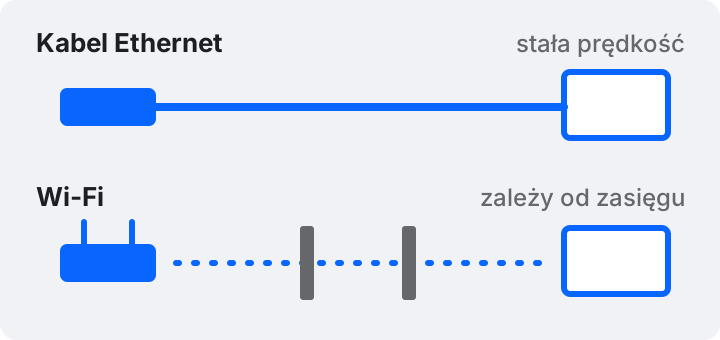
Jeśli to możliwe, podłącz telewizor lub TV box do routera kablem Ethernet. Połączenie przewodowe jest zwykle stabilniejsze, omija wiele zakłóceń radiowych, ogranicza rozłączenia i pomaga w zatłoczonych sieciach Wi-Fi.
Dobrze działające Wi-Fi też może wystarczyć. Test kablem to jednak najprostszy sposób, żeby sprawdzić, czy problem leży w sieci bezprzewodowej. Jeśli na kablu obraz jest płynny, szukaj rozwiązania w zasięgu Wi-Fi.
Krok 7: Wypróbuj inną aplikację
Niektóre darmowe, przestarzałe lub słabo zoptymalizowane aplikacje mają problemy z odtwarzaniem kanałów, przetwarzaniem obrazu, buforowaniem, napisami albo zgodnością z systemem telewizora. Sprawdź inny, niezawodny odtwarzacz zgodny z Twoim urządzeniem.
| Urządzenie | Pierwszy wybór | Alternatywa |
|---|---|---|
| Telewizory Samsung, LG i Philips | Hot Player Pro | IBO Player Pro lub IBO Player |
| Android TV i TV boxy | TiviMate Premium | IB Player |
| Urządzenia Apple | Hot Player Pro | IBO Player Pro |
Jeśli w innej aplikacji obraz działa dobrze, przyczyna jest już znana. Więcej opcji znajdziesz w zestawieniu najlepsza aplikacja IPTV.
Krok 8: Wyślij nam swój publiczny adres IP
Jeśli poprzednie kroki nie pomogły, wyślij wsparciu swój publiczny adres IP. Dzięki temu możemy sprawdzić Twoje połączenie.
- Otwórz stronę whatismyipaddress.com na telefonie lub komputerze.
- Upewnij się, że urządzenie jest połączone z tą samą siecią co telewizor.
- Zrób wyraźny zrzut ekranu z publicznym adresem IP.
- Wyślij zrzut do wsparcia przez WhatsApp lub e-mail.
Dane z tego kroku wysyłaj tylko do naszego wsparcia. Jeśli jeszcze z nami nie rozmawiasz, wyślij formularz kontaktowy albo zgłoszenie na stronie pomocy technicznej, a odezwiemy się na WhatsApp lub e-mail.
Krok 9: Diagnoza techniczna
Na podstawie Twojego zgłoszenia nasz zespół sprawdza jakość połączenia i szuka miejsca, w którym powstaje problem. Źródło może leżeć w routerze, sieci lokalnej, u operatora, na trasie sieciowej albo po stronie serwerów.
Nie każdy problem da się naprawić po stronie serwera. Jeśli przyczyna leży np. u Twojego operatora, powiemy Ci, co warto mu zgłosić.
Jak sprawdzić, czy problem zniknął?
Aby sprawdzić, czy problem zniknął, oglądaj przez co najmniej kilkanaście minut ten sam kanał i o tej samej porze, o której wcześniej występowało zacinanie. Krótki test w ciągu dnia nie wystarczy, jeśli obraz zacinał się wieczorem. Sprawdź też drugi kanał i film VOD, żeby porównać wyniki.
Po każdym kroku zmieniaj tylko jedną rzecz i sprawdzaj obraz. Jeśli zmienisz kilka rzeczy naraz, nie będziesz wiedzieć, co pomogło.
Co zrobić przy typowych objawach?
Zacina się tylko jeden kanał
Sprawdź kilka innych kanałów. Jeśli reszta działa, problem może dotyczyć tego kanału, a nie Twojej sieci. Zgłoś jego nazwę wsparciu.
Zacina się wieczorem albo przy dużych wydarzeniach
W godzinach szczytu rośnie obciążenie sieci operatora i serwerów. Sprawdź prędkość o tej porze, wstrzymaj pobierania w domu i podłącz urządzenie kablem. Zapisz godziny problemu dla wsparcia.
Zacina się tylko na jednym urządzeniu
Jeśli inne urządzenia działają dobrze, problem jest najpewniej w tym sprzęcie lub jego aplikacji. Wyczyść pamięć podręczną, zaktualizuj aplikację i sprawdź inny odtwarzacz.
Kanały 4K zacinają się, a HD działa
Sprawdź, czy łącze zapewnia co najmniej 50 Mb/s przy telewizorze. Starsze urządzenia mogą też mieć problem z dekodowaniem obrazu 4K i kodeka H.265.
Słychać dźwięk, ale ekran jest czarny
To często problem z dekodowaniem obrazu, a nie z internetem. Sprawdź inną aplikację albo zmień w niej ustawienia odtwarzacza.
Wolno przełącza kanały
Słaby procesor albo mała ilość pamięci to częsta przyczyna na tanich TV boxach. Pomaga wyczyszczenie pamięci podręcznej, a na dłuższą metę zmiana urządzenia na sprawdzony model.
Aplikacja sama się wyłącza
Zaktualizuj aplikację i system urządzenia, a potem wyczyść pamięć podręczną. Jeśli to nie pomaga, zainstaluj aplikację ponownie. Zapisz wcześniej dane logowania.
Czy da się naprawić każde buforowanie?
Nie każde buforowanie da się naprawić tak samo, bo jego przyczyna może leżeć w łączu, routerze, u operatora, w aplikacji, w urządzeniu, na trasie sieciowej albo na serwerze. Żadna usługa internetowa nie może uczciwie obiecać obrazu bez ani jednej przerwy. Dlatego przy powtarzających się problemach potrzebna jest diagnoza.
Porady zaawansowane
- Zmień rozmiar bufora. Niektóre aplikacje pozwalają zwiększyć bufor, co może wygładzić krótkie spadki prędkości kosztem nieco dłuższego startu kanału.
- Zmień odtwarzacz w aplikacji. W części aplikacji możesz wybrać inny wbudowany odtwarzacz lub format strumienia. Jeśli jeden działa gorzej, sprawdź drugi.
- Testuj o różnych porach. Zapisuj datę, godzinę i kanał. Takie notatki bardzo pomagają wsparciu i operatorowi.
- Nie przeciążaj łącza. Podczas oglądania unikaj dużych pobrań i ogranicz liczbę urządzeń obciążających sieć.
- Sprawdź sprzęt. Stare urządzenia ze słabym procesorem i bez aktualizacji często same są przyczyną problemów.
Najczęstsze pytania
Dlaczego IPTV zacina się tylko wieczorem?
Wieczorem z internetu korzysta najwięcej osób, więc rośnie obciążenie sieci operatora i serwerów. Sprawdź prędkość o tej porze i podłącz urządzenie kablem. Jeśli wyniki są wyraźnie gorsze niż rano, zgłoś to operatorowi. Pomocne będą pomiary z kilku dni i dokładne godziny problemu.
Czy restart routera naprawi IPTV?
Restart może pomóc, bo odświeża połączenie sieciowe i usuwa część tymczasowych błędów. Najlepiej zrobić pełny restart: odłącz telewizor, router i TV box od prądu na co najmniej 60 sekund. Jeśli problem wraca, przejdź do kolejnych kroków, bo restart nie usuwa każdej przyczyny.
Czy trzeba czyścić pamięć podręczną regularnie?
Nie trzeba robić tego po każdym oglądaniu. Pamięć podręczną czyść wtedy, gdy aplikacja działa wolno lub obraz się zacina. Jeśli urządzenie obsługuje automatyczne czyszczenie, możesz je włączyć. Pamiętaj, aby wybrać czyszczenie pamięci podręcznej, a nie danych aplikacji.
Czy Wi-Fi nadaje się do IPTV?
Tak, IPTV działa przez Wi-Fi, ale kabel Ethernet jest zwykle stabilniejszy. Wi-Fi wystarczy, jeśli sygnał przy telewizorze jest mocny, a sieć nie jest przeciążona. Jeśli obraz się zacina, sprawdź połączenie kablem, żeby ustalić, czy problem leży w sieci bezprzewodowej.
Czy VPN jest potrzebny do IPTV?
Nie, VPN zwykle nie jest potrzebny. Możesz go użyć jako testu, gdy podejrzewasz ograniczenia operatora albo problem z trasą sieciową. Nie ma gwarancji, że rozwiąże buforowanie, a może zwiększyć opóźnienie i pogorszyć obraz.
Czy wszystkie aplikacje IPTV działają tak samo?
Nie. Aplikacje różnią się wydajnością, zgodnością, stabilnością, obsługą napisów i funkcjami. Jeśli obraz zacina się w jednej aplikacji, a w innej działa płynnie, przyczyną jest aplikacja, a nie Twoje łącze ani serwer.
Co dalej
- Zacznij od pełnego restartu, a kolejne kroki wykonuj po kolei.
- Zmieniaj jedną rzecz naraz i sprawdzaj obraz o porze, gdy występuje problem.
- Wybieraj czyszczenie pamięci podręcznej, a nie danych.
- Nie wyłączaj zapory w routerze.
- Jeśli IPTV zacina się nadal, wyślij wsparciu swój publiczny adres IP.
Jeśli chcesz wiedzieć więcej, przeczytaj, jaka prędkość internetu do IPTV jest potrzebna i co to jest IPTV. Jeśli szukasz lepszego sprzętu, zajrzyj do działu urządzenia do IPTV. A jeśli potrzebujesz pomocy, napisz do nas przez stronę kontaktu.
O autorze
Marek Zieliński od ponad 10 lat pracuje z IPTV w Europie. Przetestował ponad 100 aplikacji do odtwarzania IPTV i skonfigurował ponad 50 urządzeń, od przystawek MAG i Enigma2 po telewizory Samsung i LG.
Potrzebujesz pomocy z konfiguracją?
Pomagamy dobrać i ustawić aplikację na Twoim urządzeniu, zanim zapłacisz za subskrypcję.