Konfiguracja urządzenia
IPTV Android TV: konfiguracja krok po kroku
IPTV na Android TV, Google TV i TV boxie: skonfiguruj TiviMate przez Xtream Codes, wybierz IB Player albo zainstaluj Hot Player Pro przez Downloader.
Autor: Marek Zieliński, ponad 10 lat pracy z IPTV w Europie · Aktualizacja: listopad 2026
Na Android TV i Google TV polecam w pierwszej kolejności TiviMate Premium. Instalujesz go ze Sklepu Google Play, wybierasz logowanie Xtream Codes i wpisujesz adres serwera, login oraz hasło od dostawcy. Alternatywą jest IB Player. Jeśli wolisz Hot Player Pro, zainstalujesz go ręcznie przez aplikację Downloader.
Ten poradnik działa na telewizorach z Android TV i Google TV oraz na przystawkach, np. NVIDIA Shield TV Pro, Google TV Streamer 4K czy Xiaomi TV Box S. Najpierw wybierz aplikację, a potem przejdź do jej opisu poniżej. Polecane urządzenia znajdziesz w przewodniku IPTV na jakim urządzeniu.
Co będzie potrzebne
- Urządzenie z Android TV lub Google TV podłączone do internetu.
- Konto Google na urządzeniu.
- Stabilne łącze: 25 Mb/s dla HD i Full HD oraz 50 Mb/s dla 4K.
- Aktywna usługa IPTV.
- Dane Xtream Codes od dostawcy, jeśli wybierasz TiviMate.
Spis treści
- Którą aplikację wybrać?
- Opcja 1: TiviMate Premium
- Opcja 2: IB Player
- Opcja 3: Hot Player Pro przez Downloader
- Jak sprawdzić, czy działa?
- Typowe problemy
- Najczęstsze pytania
- Co dalej
Którą aplikację wybrać na Android TV?
Jeśli chcesz najbardziej rozbudowanego odtwarzacza, wybierz TiviMate Premium. Jeśli wolisz prostą alternatywę ze Sklepu Google Play, wybierz IB Player. Hot Player Pro ma sens wtedy, gdy nie chcesz niczego wpisywać, bo usługę dodajemy za Ciebie. Pamiętaj, że Hot Player Pro wymaga ręcznej instalacji.
| Aplikacja | Instalacja | Dodawanie usługi | Koszt |
|---|---|---|---|
| TiviMate Premium | Sklep Google Play | Samodzielnie przez Xtream Codes | Wersja darmowa jest ograniczona, większość funkcji wymaga Premium |
| IB Player | Sklep Google Play | Xtream Codes, lista M3U na stronie aplikacji albo zdjęcie adresu MAC, gdy potrzebujesz pomocy | Około 10 euro lub dolarów rocznie |
| Hot Player Pro | Ręcznie przez Downloader | Zdjęcie adresu MAC, usługę dodajemy my | Miesiąc za darmo, potem subskrypcja |
Opłata za aplikację jest niezależna od subskrypcji IPTV (stan na listopad 2026). Więcej aplikacji opisuję w zestawieniu najlepsza aplikacja IPTV.
Opcja 1: TiviMate Premium
TiviMate to główna rekomendacja na urządzenia z Android TV. Wersja płatna odblokowuje prawie wszystkie funkcje i działa stabilnie. Bez Premium aplikacja jest mocno ograniczona, a większość funkcji pozostaje niedostępna.
Zainstaluj TiviMate
- Otwórz Sklep Google Play na urządzeniu.
- Wyszukaj TiviMate.
- Wybierz Zainstaluj, a potem Otwórz.
Dodaj usługę przez Xtream Codes
- W aplikacji wybierz Add playlist (Dodaj playlistę).
- Wybierz Xtream Codes.
- Wpisz adres serwera dokładnie tak, jak w naszej wiadomości, razem z numerem portu.
- Wpisz login i hasło.
- Przejdź dalej i poczekaj, aż aplikacja wczyta kanały.
Dane Xtream Codes dostajesz od nas przez WhatsApp, e-mail albo na oba kanały. Najczęstszą przyczyną błędów jest literówka albo pominięty numer portu. Więcej o tym sposobie logowania przeczytasz w poradniku TiviMate krok po kroku.
Opcja 2: IB Player
IB Player to dobra i przydatna alternatywa, dostępna w Sklepie Google Play.
- Otwórz Sklep Google Play.
- Wyszukaj IB Player.
- Zainstaluj i uruchom aplikację.
- Wybierz dodawanie listy i wpisz dane Xtream Codes. To polecany sposób.
Usługę możesz też dodać przez listę M3U na stronie aplikacji. Jeśli nie wiesz, jak to zrobić, wyślij nam zdjęcie ekranu z adresem MAC, a dodamy ją za Ciebie przez stronę aplikacji.
Opcja 3: Hot Player Pro przez Downloader
Na urządzeniach z Androidem Hot Player Pro instaluje się ręcznie, a nie przez Sklep Google Play. Służy do tego aplikacja Downloader.
Ważne dla bezpieczeństwa: To ręczna instalacja, a nie instalacja ze Sklepu Google Play. Zgodę na instalowanie aplikacji dawaj tylko wtedy, gdy rozumiesz, skąd pochodzi aplikacja, i naprawdę chcesz ją zainstalować.
Zainstaluj aplikację Downloader
- Otwórz Sklep Google Play.
- Wyszukaj Downloader i zainstaluj aplikację od AFTVnews.
Pobierz Hot Player Pro
- Otwórz aplikację Downloader.
- W polu u góry wpisz kod pobierania aplikacji Hot Player Pro: 395800.
- Postępuj zgodnie z instrukcjami na ekranie, aby pobrać i zainstalować aplikację.
- Urządzenie może poprosić Cię o zezwolenie aplikacji Downloader na instalowanie aplikacji. Wtedy postępuj zgodnie z instrukcjami na ekranie i udziel wymaganych uprawnień.
Nazwa tego ustawienia zależy od urządzenia. Szukaj opcji Instalowanie nieznanych aplikacji w sekcji aplikacji albo zabezpieczeń.
Wyślij nam zdjęcie adresu MAC
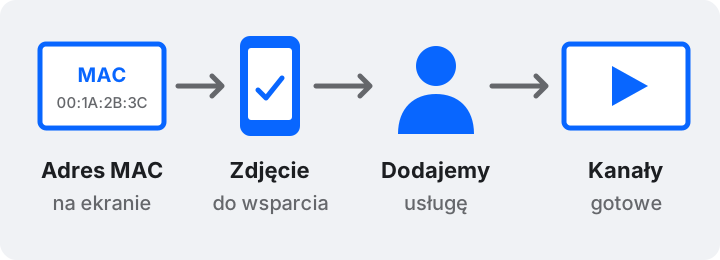
Otwórz Hot Player Pro, zrób zdjęcie ekranu z adresem MAC i wyślij je nam. Usługę dodajemy za Ciebie. Po złożeniu zamówienia albo wysłaniu formularza kontaktowego odezwiemy się do Ciebie na WhatsApp lub e-mail. W tej rozmowie wyślesz nam zdjęcie.
Jak sprawdzić, czy wszystko działa?
Aby sprawdzić, czy IPTV działa na Android TV, włącz kilka kanałów z różnych grup, uruchom film VOD i otwórz przewodnik po programach. Jeśli przewodnik jest pusty, poczekaj kilka minut, bo aplikacja może jeszcze wczytywać dane. Jeśli obraz się zacina, przejdź do następnej sekcji.
Co zrobić, gdy coś nie działa?
TiviMate pokazuje błąd logowania
Sprawdź adres serwera, numer portu, login i hasło. Zwróć uwagę na wielkie i małe litery oraz spacje na końcu. Jeśli dane są poprawne, napisz do nas.
Funkcje w TiviMate są zablokowane
Większość funkcji wymaga wersji Premium. To opłata dla twórców aplikacji, niezależna od subskrypcji IPTV.
Downloader nie instaluje aplikacji
Sprawdź, czy Downloader ma zgodę na instalowanie nieznanych aplikacji, oraz czy na urządzeniu jest wolne miejsce. Sprawdź też, czy poprawnie wpisano kod 395800.
Aplikacja działa wolno
Wyczyść pamięć podręczną: Ustawienia → Aplikacje → wybierz aplikację → Wyczyść pamięć podręczną. Wybierz Wyczyść pamięć podręczną, a nie Wyczyść dane, bo to drugie może usunąć login i ustawienia.
Obraz się zacina
Zacznij od pełnego restartu: odłącz telewizor, router i TV box od prądu na co najmniej 60 sekund. Jeśli przystawka ma port Ethernet, sprawdź połączenie kablem. Potem przejdź kroki z poradnika IPTV się zacina.
Nie mam Sklepu Google Play na TV boxie
To znak, że urządzenie może działać na nieoficjalnej wersji Androida. Takiego sprzętu nie polecam, bo często ma słabą wydajność i nie dostaje aktualizacji.
Najczęstsze pytania
Czym różni się Android TV od Google TV?
Android TV to system dla telewizorów i przystawek, a Google TV to nowsza nakładka na ten system z innym ekranem głównym. Oba korzystają ze Sklepu Google Play, więc aplikacje IPTV instalujesz na nich w ten sam sposób. Menu ustawień może się trochę różnić.
Czy TiviMate jest darmowy?
TiviMate można zainstalować za darmo, ale ta wersja jest mocno ograniczona i większość funkcji nie działa bez Premium. Dlatego polecam wersję Premium, która odblokowuje prawie wszystkie funkcje. Opłata trafia do twórców aplikacji i nie jest częścią subskrypcji IPTV.
Czy kod 395800 jest bezpieczny?
Kod 395800 w aplikacji Downloader prowadzi do pobrania Hot Player Pro. To ręczna instalacja poza Sklepem Google Play, dlatego wpisuj go uważnie i udzielaj zgody tylko wtedy, gdy rozumiesz, co instalujesz. Jeśli wolisz instalację ze sklepu, wybierz TiviMate albo IB Player.
Która aplikacja jest najlepsza na TV box?
Na TV boxach z Androidem polecam w pierwszej kolejności TiviMate Premium, a alternatywą jest IB Player. Jeśli nie chcesz wpisywać danych, wybierz Hot Player Pro, bo w tej aplikacji usługę dodajemy za Ciebie. Na wydajność wpływa też sam sprzęt, dlatego unikaj tanich modeli nieznanych producentów.
Czy mogę oglądać na kilku urządzeniach z Androidem?
W IPTV-PL.pl każde urządzenie ma osobną subskrypcję z własnymi danymi logowania. Jeśli chcesz oglądać na kilku urządzeniach, wybierz pakiet na 12 miesięcy dla 2, 3 lub do 5 urządzeń.
Co dalej
- Wybierz aplikację: TiviMate Premium, IB Player albo Hot Player Pro.
- W TiviMate dodaj usługę przez Xtream Codes.
- W Hot Player Pro wyślij nam zdjęcie adresu MAC.
- Sprawdź kanały, film VOD i przewodnik po programach.
Masz Fire TV? Przeczytaj poradnik IPTV na Fire TV Stick, bo nowe modele działają inaczej. Nie masz jeszcze usługi? Zobacz pakiety IPTV-PL.pl. Potrzebujesz pomocy? Zajrzyj na stronę pomoc techniczna.
O autorze
Marek Zieliński od ponad 10 lat pracuje z IPTV w Europie. Przetestował ponad 100 aplikacji do odtwarzania IPTV i skonfigurował ponad 50 urządzeń, od przystawek MAG i Enigma2 po telewizory Samsung i LG.
Źródła
- TiviMate: tivimate.com
- AFTVnews: aplikacja Downloader
Uruchomimy IPTV na Twoim urządzeniu
Wybierz pakiet, a po zamówieniu pomożemy zainstalować aplikację i dodać usługę.