Konfiguracja urządzenia
IPTV LG Smart TV: poradnik krok po kroku
IPTV na telewizorze LG z webOS: gdzie szukać sklepu, jak założyć konto LG, zainstalować Hot Player Pro i wysłać adres MAC. Rozwiąż typowe problemy na LG.
Autor: Marek Zieliński, ponad 10 lat pracy z IPTV w Europie · Aktualizacja: listopad 2026
Aby oglądać IPTV na telewizorze LG, zaloguj się na konto LG, zainstaluj Hot Player Pro ze sklepu z aplikacjami i wyślij nam zdjęcie ekranu z adresem MAC. Usługę dodajemy za Ciebie. Na telewizorach LG najwięcej pytań budzą dwie rzeczy: gdzie jest sklep i po co konto LG. Obie wyjaśniam poniżej.
Telewizory LG działają na systemie webOS, a wygląd menu zależy od jego wersji. Dlatego ten poradnik pokazuje, jak odnaleźć się w różnych wersjach. Ogólne zasady znajdziesz w przewodniku IPTV na Smart TV.
Co będzie potrzebne
- Telewizor LG z webOS podłączony do internetu.
- Konto LG.
- Stabilne łącze: 25 Mb/s dla HD i Full HD oraz 50 Mb/s dla 4K.
- Telefon do zrobienia zdjęcia ekranu.
- Aktywna usługa IPTV.
Spis treści
- Gdzie jest sklep z aplikacjami na LG?
- Krok 1: Zaloguj się na konto LG
- Krok 2: Zainstaluj Hot Player Pro
- Krok 3: Wyślij zdjęcie adresu MAC
- Krok 4: Sprawdź kanały
- Jakie aplikacje działają na LG?
- Typowe problemy na LG
- Najczęstsze pytania
- Co dalej
Gdzie jest sklep z aplikacjami na telewizorze LG?
Sklep z aplikacjami otworzysz przyciskiem Home na pilocie, a jego nazwa zależy od wersji systemu: w starszych telewizorach to LG Content Store, a w nowszych Apps. Oba miejsca służą do tego samego. Instrukcje znajdziesz też w pomocy technicznej LG.
| Wersja systemu | Gdzie szukać |
|---|---|
| Starsze wersje webOS | LG Content Store w dolnej części ekranu głównego |
| webOS 22 i nowsze | Apps w dolnej części ekranu głównego |
Numer wersji sprawdzisz zwykle w ustawieniach telewizora, w informacjach o urządzeniu. LG aktualizuje część telewizorów w ramach programu webOS Re:New, więc po aktualizacji menu może wyglądać inaczej niż wcześniej.
Krok 1: Zaloguj się na konto LG
Do pobierania aplikacji na telewizorze LG potrzebne jest konto LG. Jeśli go nie masz, telewizor poprosi Cię o zalogowanie przy pierwszej instalacji.
- Naciśnij przycisk Home i otwórz ustawienia.
- Znajdź sekcję konta LG.
- Zaloguj się albo załóż nowe konto.
Wskazówka: wpisywanie adresu e-mail pilotem Magic Remote jest wygodniejsze, gdy wskazujesz litery na ekranie jak myszką. Konto możesz też założyć wcześniej na telefonie.
Krok 2: Zainstaluj Hot Player Pro
- Naciśnij Home i otwórz Apps albo LG Content Store.
- Wybierz ikonę wyszukiwania.
- Wpisz Hot Player. Na niektórych telewizorach aplikacja nazywa się Hot IPTV.
- Wybierz aplikację i zainstaluj ją.
- Uruchom aplikację.
Po instalacji aplikacja pojawi się na ekranie głównym. Możesz przesunąć ją na początek listy, żeby szybciej ją otwierać.
Krok 3: Wyślij nam zdjęcie adresu MAC
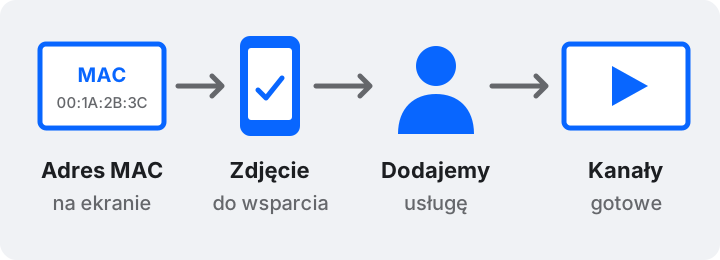
Po uruchomieniu aplikacja pokaże adres MAC, czyli numer, po którym rozpoznajemy Twoją aplikację. Zrób wyraźne zdjęcie ekranu telefonem i wyślij je nam. Po złożeniu zamówienia albo wysłaniu formularza kontaktowego odezwiemy się do Ciebie na WhatsApp lub e-mail. W tej rozmowie wyślesz nam zdjęcie. Najszybciej odpowiadamy przez WhatsApp.
Nie musisz wpisywać danych w telewizorze. Usługę dodajemy za Ciebie.
Krok 4: Sprawdź kanały
Gdy damy Ci znać, że usługa została dodana, zamknij aplikację i uruchom ją ponownie. Poczekaj na listę kanałów, włącz kilka kanałów oraz film VOD i sprawdź przewodnik po programach (EPG).
Jakie aplikacje działają na telewizorach LG?
Na telewizorach LG polecam w pierwszej kolejności Hot Player Pro, a alternatywą są IBO Player Pro i IBO Player. System webOS ma mniejszy wybór aplikacji niż Android TV, a dostępność zależy od modelu i wersji systemu. TiviMate nie działa na LG, bo wymaga Androida.
| Aplikacja | Okres bez opłat | Dodawanie usługi | Na co uważać |
|---|---|---|---|
| Hot Player Pro | 1 miesiąc | Zdjęcie adresu MAC | Potem subskrypcja u twórcy aplikacji |
| IBO Player Pro, IBO Player | 6 dni | Xtream Codes, lista M3U na stronie aplikacji albo zdjęcie adresu MAC, gdy potrzebujesz pomocy | Słabsza obsługa napisów |
Opłata dotyczy samego odtwarzacza i jest niezależna od subskrypcji IPTV (stan na listopad 2026). Więcej opcji znajdziesz w zestawieniu najlepsza aplikacja IPTV.
Co zrobić, gdy coś nie działa na LG?
Telewizor nie pozwala pobrać aplikacji
Sprawdź, czy jesteś zalogowany na konto LG, oraz czy data i godzina w telewizorze są poprawne. Zaktualizuj system i spróbuj ponownie.
Na LG nie ma opcji czyszczenia pamięci aplikacji
To normalne, bo nie każdy model LG ma taką opcję dla pojedynczej aplikacji. Zamknij aplikację, odłącz telewizor od prądu na co najmniej 60 sekund i włącz go ponownie. Jeśli to nie pomaga, usuń aplikację i zainstaluj ją jeszcze raz. Po ponownej instalacji sprawdź, czy adres MAC jest taki sam, i w razie zmiany wyślij nam nowe zdjęcie.
Menu wygląda inaczej niż w poradniku
Wygląd zależy od wersji webOS. Szukaj słów Apps, Ogólne albo Informacje o urządzeniu. Jeśli się zgubisz, zrób zdjęcie ekranu i wyślij je do nas.
Obraz się zacina
Zacznij od pełnego restartu: odłącz telewizor i router od prądu na co najmniej 60 sekund. Potem przejdź kroki z poradnika IPTV się zacina.
Aplikacja prosi o opłatę
Skończył się okres bez opłat dla aplikacji. To opłata za odtwarzacz, a nie za subskrypcję IPTV. Płać tylko oficjalnymi kanałami aplikacji.
Najczęstsze pytania
Czy potrzebuję konta LG, żeby oglądać IPTV?
Konto LG jest potrzebne do pobierania aplikacji ze sklepu telewizora. Do samej usługi IPTV nie jest potrzebne. Możesz założyć je na telewizorze albo wcześniej na telefonie, a potem zalogować się w telewizorze przy instalacji aplikacji.
Gdzie na telewizorze LG znajdę LG Content Store?
Naciśnij przycisk Home na pilocie i spójrz na dolną część ekranu głównego. W starszych telewizorach znajdziesz tam LG Content Store, a w nowszych, od webOS 22, sklep nazywa się Apps. Obie nazwy oznaczają sklep z aplikacjami telewizora.
Czy na telewizorze LG zainstaluję TiviMate?
Nie, TiviMate wymaga Androida, a telewizory LG działają na systemie webOS. Na LG polecam Hot Player Pro albo IBO Player Pro. Jeśli zależy Ci na TiviMate, podłącz do telewizora przystawkę z Android TV lub Google TV.
Czy Hot Player Pro działa na każdym telewizorze LG?
Nie zawsze, bo dostępność aplikacji zależy od modelu telewizora i wersji systemu webOS. Jeśli nie znajdziesz Hot Player Pro ani Hot IPTV, wypróbuj IBO Player Pro. Gdy żadna aplikacja nie działa, podłącz do telewizora przystawkę przez wejście HDMI.
Czy mogę zainstalować aplikacje z pliku APK na LG?
Nie, pliki APK są przeznaczone dla Androida, a telewizory LG działają na systemie webOS. Instaluj aplikacje ze sklepu telewizora. Odradzam też szukanie nieoficjalnych sposobów obejścia, bo mogą narazić telewizor na problemy z bezpieczeństwem.
Co dalej
- Otwórz sklep przyciskiem Home i zaloguj się na konto LG.
- Zainstaluj Hot Player Pro.
- Wyślij nam zdjęcie ekranu z adresem MAC.
- Po naszej wiadomości uruchom aplikację ponownie i sprawdź kanały.
Nie masz jeszcze usługi? Zobacz pakiety IPTV-PL.pl. Masz telewizor Samsung? Przeczytaj poradnik IPTV na Samsungu. Potrzebujesz pomocy? Zajrzyj na stronę pomoc techniczna.
O autorze
Marek Zieliński od ponad 10 lat pracuje z IPTV w Europie. Przetestował ponad 100 aplikacji do odtwarzania IPTV i skonfigurował ponad 50 urządzeń, od przystawek MAG i Enigma2 po telewizory Samsung i LG.
Źródła
- LG: Jak korzystać z LG Content Store
- LG Polska: webOS i program webOS Re:New
Uruchomimy IPTV na Twoim urządzeniu
Wybierz pakiet, a po zamówieniu pomożemy zainstalować aplikację i dodać usługę.