Konfiguracja urządzenia
IPTV na Smart TV: jak oglądać krok po kroku
IPTV na Smart TV bez dodatkowego sprzętu: sprawdź system telewizora, wybierz aplikację, wpisz dane dostępu i rozwiąż typowe problemy. Prosty poradnik 2026.
Autor: Marek Zieliński, ponad 10 lat pracy z IPTV w Europie · Aktualizacja: listopad 2026
Aby oglądać IPTV na Smart TV, sprawdź system telewizora, zainstaluj zgodną aplikację z jego sklepu, wpisz dane dostępu od dostawcy i uruchom kanał. Jeśli telewizor działa płynnie, nie potrzebujesz dodatkowego sprzętu. Na telewizorach Samsung, LG i Philips w pierwszej kolejności polecam Hot Player Pro.
W tym poradniku pokazuję, jak sprawdzić, czy Twój telewizor się nada, którą aplikację wybrać i co zrobić, gdy coś nie działa. Jeśli wahasz się między telewizorem a przystawką, zajrzyj do przewodnika IPTV na jakim urządzeniu.
Co będzie potrzebne
- Telewizor Smart TV podłączony do internetu.
- Stabilne łącze: 25 Mb/s dla HD i Full HD oraz 50 Mb/s dla 4K.
- Aplikacja do odtwarzania IPTV.
- Aktywna usługa IPTV.
- Pilot do telewizora.
Spis treści
- Czy Twój telewizor obsługuje IPTV?
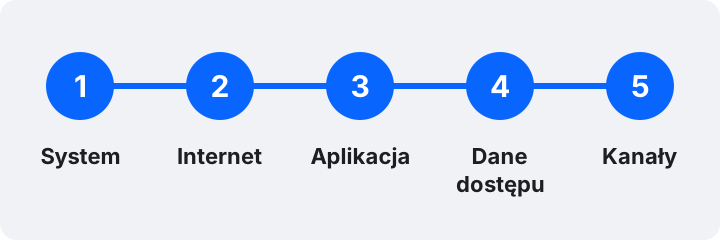
- Krok 1: Sprawdź system telewizora
- Krok 2: Podłącz telewizor do internetu
- Krok 3: Zainstaluj aplikację
- Krok 4: Wpisz dane dostępu
- Krok 5: Sprawdź kanały
- Jaką aplikację wybrać?
- Typowe problemy
- Kiedy lepsza będzie przystawka?
- Najczęstsze pytania
- Co dalej
Czy Twój telewizor obsługuje IPTV?
Twój telewizor obsługuje IPTV, jeśli ma dostęp do internetu i w jego sklepie jest zgodna aplikacja do odtwarzania IPTV. Większość nowszych telewizorów Smart TV spełnia ten warunek. Starsze modele mogą nie mieć aplikacji albo działać zbyt wolno, ale jeśli mają wejście HDMI, wystarczy podłączyć przystawkę.
Krok 1: Sprawdź system telewizora
To od systemu zależy, jakie aplikacje zainstalujesz. Nazwę systemu znajdziesz w ustawieniach telewizora, w sekcji z informacjami o urządzeniu, albo w instrukcji modelu.
| Marka | System | Sklep z aplikacjami | Wybór aplikacji |
|---|---|---|---|
| Samsung | Tizen | Samsung Apps | Mniejszy |
| LG | webOS | LG Content Store | Mniejszy |
| Sony | Android TV lub Google TV | Sklep Google Play | Duży |
| Philips | Zależnie od modelu: Google TV, Android TV albo inny system | Zależy od systemu | Zależy od systemu |
| TCL, Hisense i inne | Zależnie od modelu | Zależy od systemu | Zależy od systemu |
Jeśli nie wiesz, jaki masz system, podaj nam model telewizora przez stronę kontaktu, a podpowiemy.
Krok 2: Podłącz telewizor do internetu
Jeśli możesz, podłącz telewizor do routera kablem Ethernet. Połączenie kablem jest zwykle stabilniejsze niż Wi-Fi. Jeśli używasz Wi-Fi, sprawdź siłę sygnału w miejscu, gdzie stoi telewizor.
Zalecamy stabilne łącze: 10 Mb/s dla SD, 25 Mb/s dla HD i Full HD oraz 50 Mb/s dla 4K. Jak poprawnie to sprawdzić, opisuję w poradniku jaka prędkość internetu do IPTV.
Krok 3: Zainstaluj aplikację
- Naciśnij przycisk Home na pilocie.
- Otwórz sklep z aplikacjami telewizora.
- Wyszukaj nazwę aplikacji, np. Hot Player Pro (na niektórych telewizorach Hot IPTV).
- Wybierz Zainstaluj i poczekaj na koniec instalacji.
- Uruchom aplikację.
Dostępność aplikacji zależy od modelu telewizora, wersji systemu i kraju. Jeśli aplikacji nie ma w sklepie, wybierz inną z tabeli poniżej. Aplikacje mają własne zasady płatności: Hot Player Pro działa za darmo przez miesiąc, a IBO Player i podobne aplikacje przez 6 dni. Potem wymagają subskrypcji u swojego twórcy (stan na listopad 2026). To opłata za sam odtwarzacz, niezależna od subskrypcji IPTV.
Krok 4: Wpisz dane dostępu
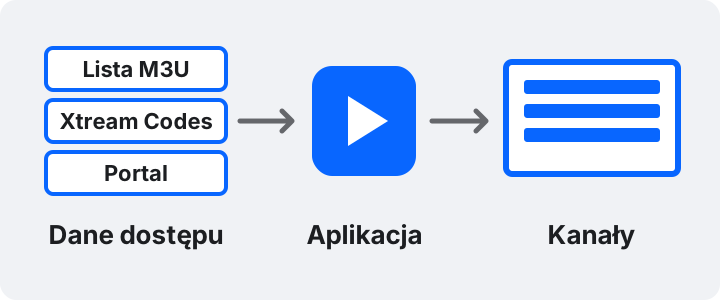
Aplikacja to tylko odtwarzacz. Żeby pokazała kanały, musi zostać połączona z Twoją usługą. W IPTV-PL.pl zależy to od aplikacji:
- Hot Player Pro – nie wpisujesz żadnych danych. Wysyłasz nam zdjęcie ekranu z adresem MAC aplikacji, a my dodajemy usługę za Ciebie.
- IBO Player i IB Player – możesz dodać usługę samodzielnie przez Xtream Codes albo przez listę M3U na stronie aplikacji. Polecamy Xtream Codes. Jeśli nie wiesz, jak to zrobić, wyślij nam zdjęcie adresu MAC, a my dodamy ją przez stronę aplikacji.
- TiviMate – dodajesz usługę samodzielnie przez Xtream Codes. Wpisujesz adres serwera, login i hasło, które od nas dostajesz.
Adres MAC to numer urządzenia, który aplikacja pokazuje na ekranie. Dzięki niemu wiemy, gdzie dodać Twoją usługę.
Więcej o tych pojęciach znajdziesz w poradniku co to jest lista M3U.
Krok 5: Sprawdź kanały i przewodnik po programach
- Poczekaj, aż aplikacja wczyta listę kanałów.
- Uruchom kilka kanałów z różnych grup.
- Włącz film VOD, jeśli aplikacja to obsługuje.
- Sprawdź, czy widać przewodnik po programach (EPG).
Jeśli kanały działają, ale nie ma przewodnika, zaczekaj kilka minut albo odśwież go w ustawieniach aplikacji.
Jaką aplikację wybrać na Smart TV?
Na telewizorach Samsung, LG i Philips pierwszym wyborem jest Hot Player Pro, a alternatywą IBO Player Pro lub IBO Player. Na telewizorach z Android TV lub Google TV polecam TiviMate Premium, a alternatywą jest IB Player. Jeśli aplikacja działa źle albo nie ma jej w sklepie, po prostu sprawdź inną z listy.
| Telewizor | Pierwszy wybór | Alternatywy | Na co zwrócić uwagę |
|---|---|---|---|
| Samsung, LG, Philips | Hot Player Pro | IBO Player Pro, IBO Player | IBO ma słabszą obsługę napisów |
| Android TV, Google TV | TiviMate Premium | IB Player | Pełne funkcje TiviMate są w wersji płatnej |
Pełną listę znajdziesz w zestawieniu najlepsza aplikacja IPTV. Szczegółową konfigurację opisuję w poradnikach dla telewizorów Samsung, telewizorów LG i Android TV.
Co zrobić, gdy coś nie działa?
W sklepie nie ma aplikacji
Dostępność zależy od modelu, systemu i kraju. Sprawdź aktualizację systemu telewizora, a potem wybierz inną aplikację. Jeśli żadna nie działa, dodaj przystawkę HDMI.
Lista kanałów się nie ładuje
Najczęściej przyczyną jest literówka w danych dostępu. Sprawdź adres serwera, login i hasło, a jeśli używasz listy M3U, cały link. Zwróć uwagę na wielkie i małe litery.
Aplikacja prosi o aktywację lub opłatę
Hot Player Pro po miesiącu, a IBO Player po 6 dniach wymagają subskrypcji u swojego twórcy. TiviMate działa bez opłaty, ale bez Premium większość funkcji jest niedostępna. Taka opłata dotyczy aplikacji, a nie subskrypcji IPTV. Płać tylko oficjalnymi kanałami aplikacji.
Obraz się zacina
Zacznij od pełnego restartu: odłącz telewizor i router od prądu na co najmniej 60 sekund. Potem przejdź kolejne kroki z poradnika IPTV się zacina.
Słychać dźwięk, ale ekran jest czarny
Telewizor może nie obsługiwać kodeka danego kanału. Sprawdź inny kanał, inną aplikację albo zmień odtwarzacz w ustawieniach aplikacji.
Telewizor działa wolno
Starsze telewizory mają słabsze procesory i mało pamięci. Wyłącz inne aplikacje i uruchom telewizor ponownie. Jeśli to nie pomaga, lepszym rozwiązaniem będzie przystawka.
Kiedy lepsza będzie przystawka?
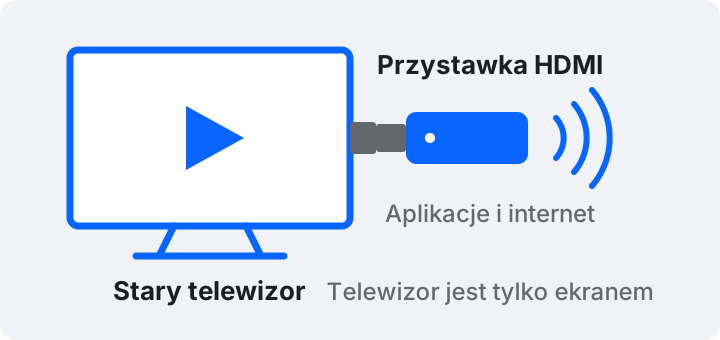
Przystawka będzie lepsza, gdy telewizor jest stary, aplikacje działają wolno, w sklepie nie ma potrzebnej aplikacji albo chcesz większego wyboru odtwarzaczy. Podłączasz ją do wejścia HDMI, a telewizor służy wtedy tylko jako ekran. Polecane modele znajdziesz w przewodniku IPTV na jakim urządzeniu.
Najczęstsze pytania
Czy IPTV na Smart TV działa bez dodatkowych urządzeń?
Tak, IPTV działa na Smart TV bez dodatkowych urządzeń, jeśli telewizor obsługuje zgodną aplikację. Wystarczą internet, aplikacja i dane dostępu od dostawcy. Przystawka przydaje się dopiero wtedy, gdy telewizor jest stary, działa wolno albo nie ma w sklepie potrzebnej aplikacji.
Jaka aplikacja jest najlepsza na Smart TV?
Na telewizorach Samsung, LG i Philips polecam w pierwszej kolejności Hot Player Pro. Dobrymi alternatywami są IBO Player Pro i IBO Player, choć mają słabszą obsługę napisów. Na telewizorach z Android TV lub Google TV polecam TiviMate Premium, a alternatywą jest IB Player.
Czy na telewizorze Samsung zainstaluję TiviMate?
Nie, TiviMate działa na urządzeniach z Androidem, a telewizory Samsung korzystają z systemu Tizen. To samo dotyczy telewizorów LG z systemem webOS. Jeśli zależy Ci właśnie na TiviMate, możesz podłączyć do telewizora przystawkę z Android TV lub Google TV.
Czy aplikacja IPTV zawiera kanały?
Nie, aplikacja IPTV to tylko odtwarzacz i sama nie zawiera kanałów. Kanały pojawią się dopiero po wpisaniu danych dostępu od dostawcy usługi. Dlatego opłata za aplikację i subskrypcja IPTV to dwie różne rzeczy.
Czy mogę używać jednej subskrypcji na dwóch telewizorach?
W IPTV-PL.pl każde urządzenie ma osobną subskrypcję z własnymi danymi logowania. Jeśli chcesz oglądać na dwóch telewizorach, wybierz pakiet na 12 miesięcy dla 2 urządzeń. Pakiety są dostępne także dla 3 lub do 5 urządzeń.
Co dalej
- Sprawdź system telewizora.
- Podłącz telewizor do internetu, najlepiej kablem.
- Zainstaluj aplikację ze sklepu telewizora.
- Wpisz dane dostępu i sprawdź kanały.
- Jeśli IPTV na Smart TV działa zbyt wolno, dodaj przystawkę.
Masz telewizor Samsung lub LG? Przejdź do poradnika IPTV na Samsungu albo IPTV na LG. Jeśli potrzebujesz pomocy, skorzystaj ze strony pomoc techniczna. Pakiety znajdziesz w cenniku IPTV-PL.pl.
O autorze
Marek Zieliński od ponad 10 lat pracuje z IPTV w Europie. Przetestował ponad 100 aplikacji do odtwarzania IPTV i skonfigurował ponad 50 urządzeń, od przystawek MAG i Enigma2 po telewizory Samsung i LG.
Uruchomimy IPTV na Twoim urządzeniu
Wybierz pakiet, a po zamówieniu pomożemy zainstalować aplikację i dodać usługę.